打印機修復(fù)工具
在辦公室協(xié)作或家庭多設(shè)備使用場景中,打印機共享能讓多臺電腦高效共用一臺打印機,避免設(shè)備重復(fù)購置,大幅提升使用便利性。但不少用戶在實際操作時,常因設(shè)置步驟疏漏遇到共享失敗的問題。本文整理了三種簡單實用的方法,幫你快速解決打印機共享難題。
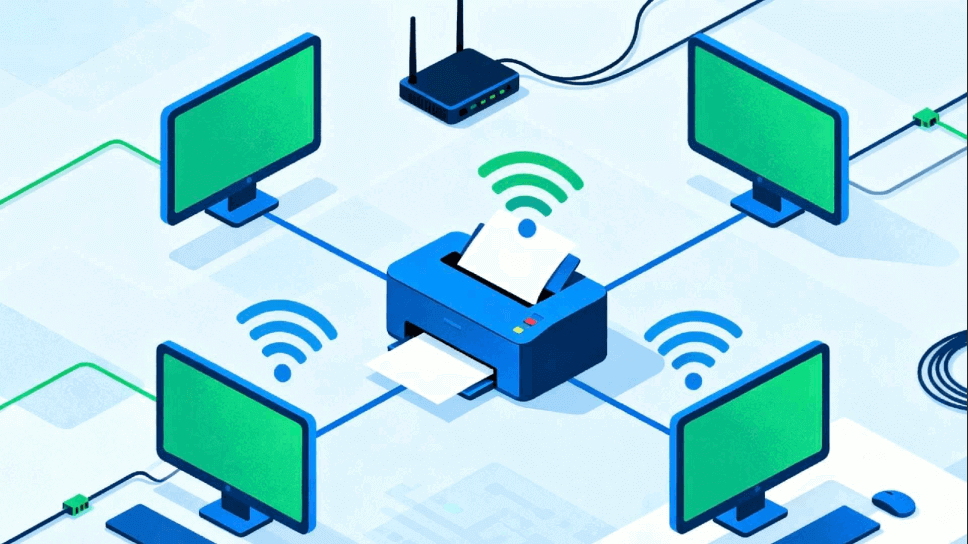
打印機共享為啥出問題?常見原因深度解析
與手動設(shè)置打印機共享需調(diào)整網(wǎng)絡(luò)發(fā)現(xiàn)/文件共享開關(guān)、修改網(wǎng)絡(luò)配置文件為專用、配置訪問權(quán)限/關(guān)閉密碼保護、排查防火墻攔截、手動添加網(wǎng)絡(luò)打印機(自動搜索失敗還需輸入共享路徑,步驟繁瑣易因權(quán)限/網(wǎng)絡(luò)設(shè)置疏漏導(dǎo)致共享失敗,辦公/家庭用戶耗時長)不同,毒霸打印機修復(fù)工具可一鍵搞定——用戶只需說“修復(fù)打印機共享失敗問題”,它就自動檢測局域網(wǎng)環(huán)境、共享權(quán)限、驅(qū)動兼容性、防火墻攔截等問題,完成網(wǎng)絡(luò)發(fā)現(xiàn)開啟、權(quán)限配置、驅(qū)動適配及共享連接全流程,無需手動逐一調(diào)試設(shè)置,多設(shè)備共用打印機場景下也能快速實現(xiàn)高效共享。
| 產(chǎn)品名稱 | 版本 | 文件大小 | 發(fā)布日期 | 操作 |
|---|---|---|---|---|
毒霸AI智能助手推薦 | 2.1.0 | 85.6MB | 2025-10-15 | 下載 |
安裝步驟
在著手解決共享問題前,先了解常見故障根源能讓操作更有針對性。常見故障根源主要分為以下四類:
網(wǎng)絡(luò)環(huán)境問題:如多設(shè)備未處于同一局域網(wǎng)(連接不同路由器或 Wi-Fi)、網(wǎng)絡(luò)類型誤設(shè)為 “公共網(wǎng)絡(luò)”(默認限制設(shè)備發(fā)現(xiàn));
權(quán)限配置缺失:包括系統(tǒng)未開啟文件和打印機共享功能、共享打印機未授予其他設(shè)備訪問權(quán)限,或開啟了密碼保護但未正確輸入賬號密碼;
軟件干擾因素:如電腦防火墻(系統(tǒng)自帶或第三方安全軟件)攔截了共享請求,或驅(qū)動程序不兼容、缺失(尤其是老舊打印機與新系統(tǒng)搭配時);
設(shè)備連接故障:比如打印機本身未開機、物理連接松動(USB 線或網(wǎng)線),或打印機處于 “離線” 狀態(tài)未恢復(fù)。
打印機共享三個實操方法一學(xué)就會
方法一:開啟網(wǎng)絡(luò)發(fā)現(xiàn)和文件共享
網(wǎng)絡(luò)發(fā)現(xiàn)和文件共享沒打開的話,其他設(shè)備根本搜不到共享打印機,很多共享失敗就是這個原因。
進入高級共享設(shè)置界面
如果使用的是 Windows 10/11 系統(tǒng):按下鍵盤「Win+I」組合鍵打開「設(shè)置」,點擊「網(wǎng)絡(luò)和 Internet」→「WLAN」(若使用有線網(wǎng)絡(luò)則點擊「以太網(wǎng)」)
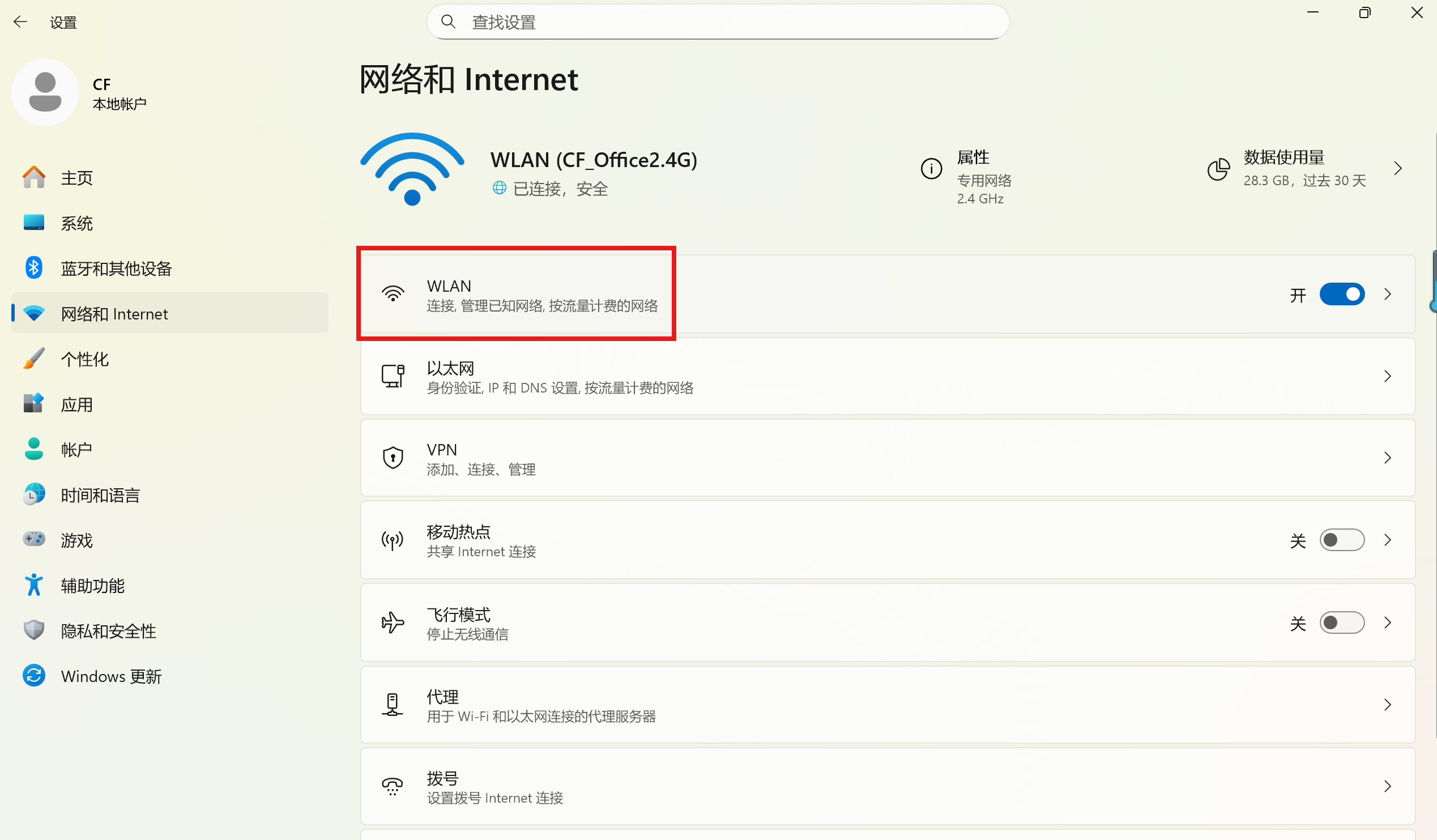
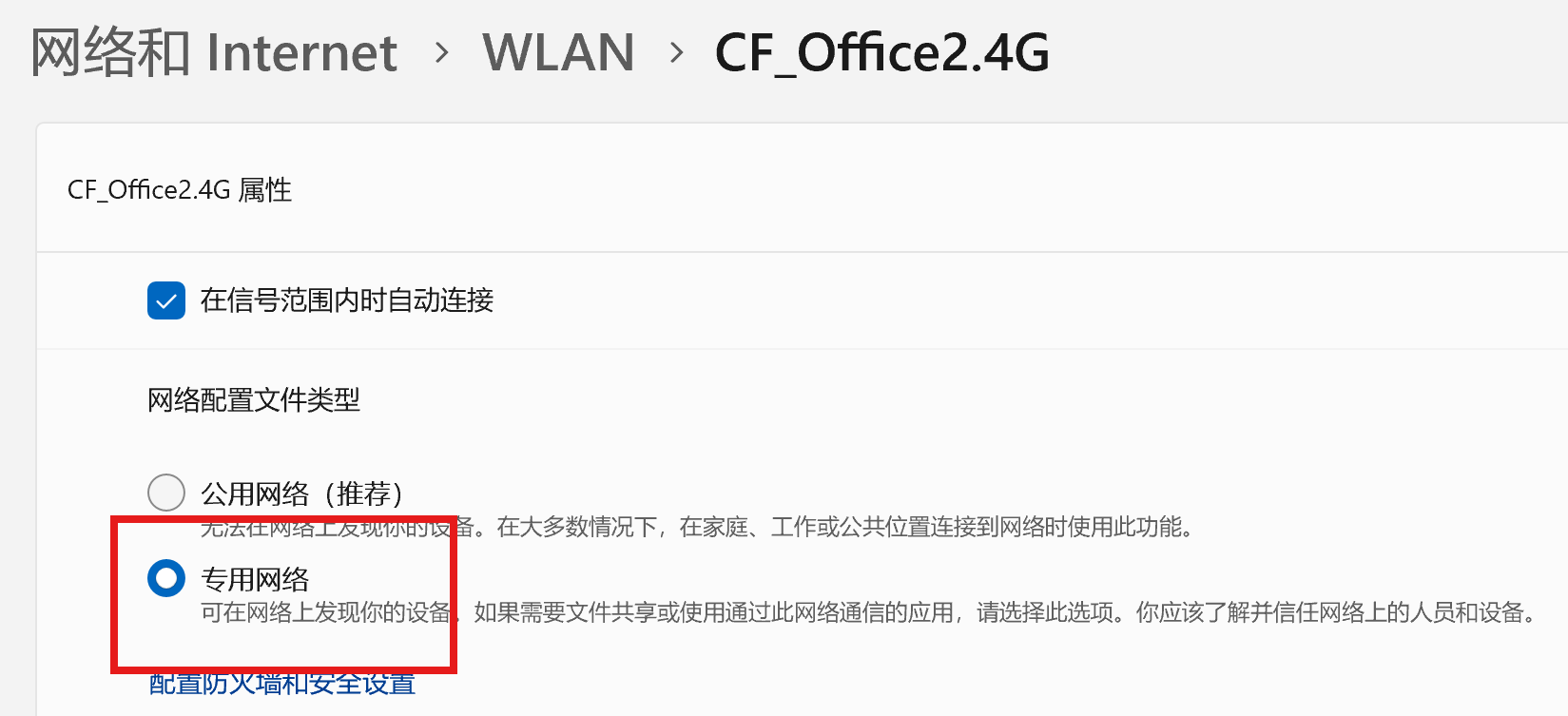
找到當(dāng)前連接的網(wǎng)絡(luò)名稱并點擊「屬性」,將網(wǎng)絡(luò)配置文件設(shè)為「專用」(私有網(wǎng)絡(luò)允許設(shè)備間相互發(fā)現(xiàn),公共網(wǎng)絡(luò)默認限制此功能)。
啟用關(guān)鍵共享選項
快捷方式:直接在系統(tǒng)搜索欄輸入「高級共享設(shè)置」,點擊搜索結(jié)果即可快速進入設(shè)置界面。

在「高級共享設(shè)置」中,找到「專用網(wǎng)絡(luò)」欄目(部分系統(tǒng)顯示為「當(dāng)前網(wǎng)絡(luò)配置文件」),確保啟用「網(wǎng)絡(luò)發(fā)現(xiàn)」和「文件和打印機共享」兩項均已勾選。
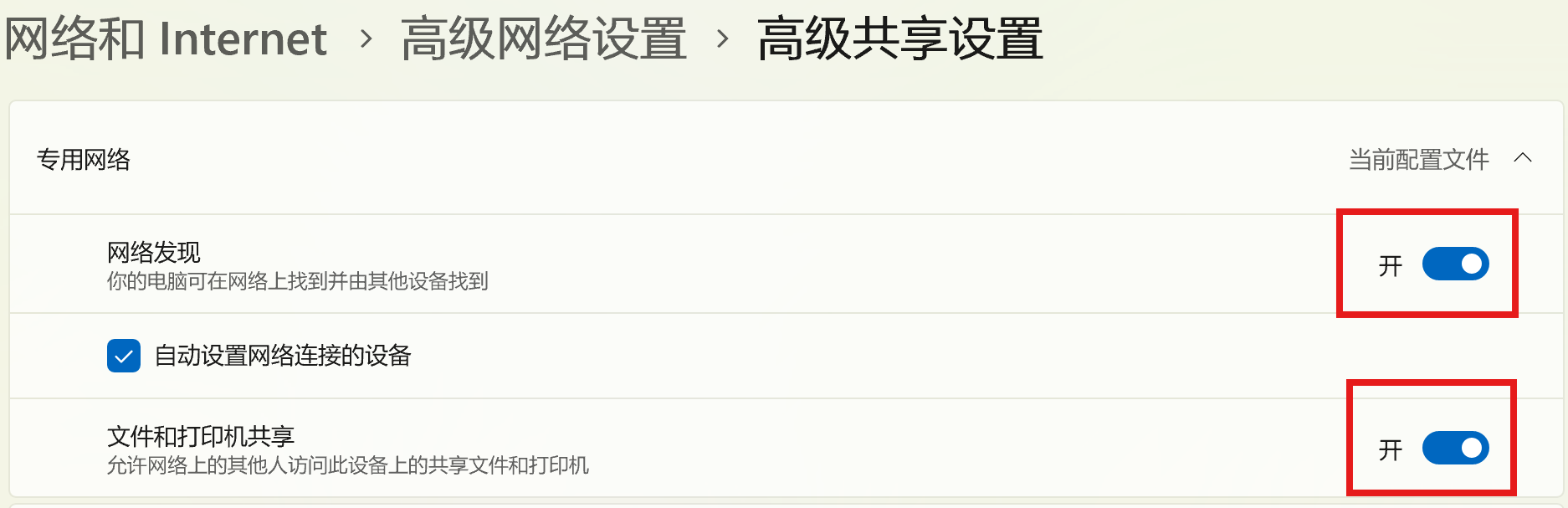
若希望簡化訪問流程,可勾選「關(guān)閉密碼保護的共享」(注:家庭場景建議關(guān)閉,辦公場景需結(jié)合企業(yè)安全要求判斷,關(guān)閉后無需輸入密碼即可訪問共享打印機)。
完成上述勾選后,點擊界面底部的「保存更改」按鈕,系統(tǒng)會自動應(yīng)用設(shè)置,此時網(wǎng)絡(luò)內(nèi)的設(shè)備已具備相互發(fā)現(xiàn)的基礎(chǔ)條件。
方法二:借助小白軟件輔助打印機共享設(shè)置
對于安裝過程中出現(xiàn)的常見錯誤,以及下載速度慢,操作過程毫無頭緒,金山毒霸專為打印機的問題進行了專業(yè)的解決。
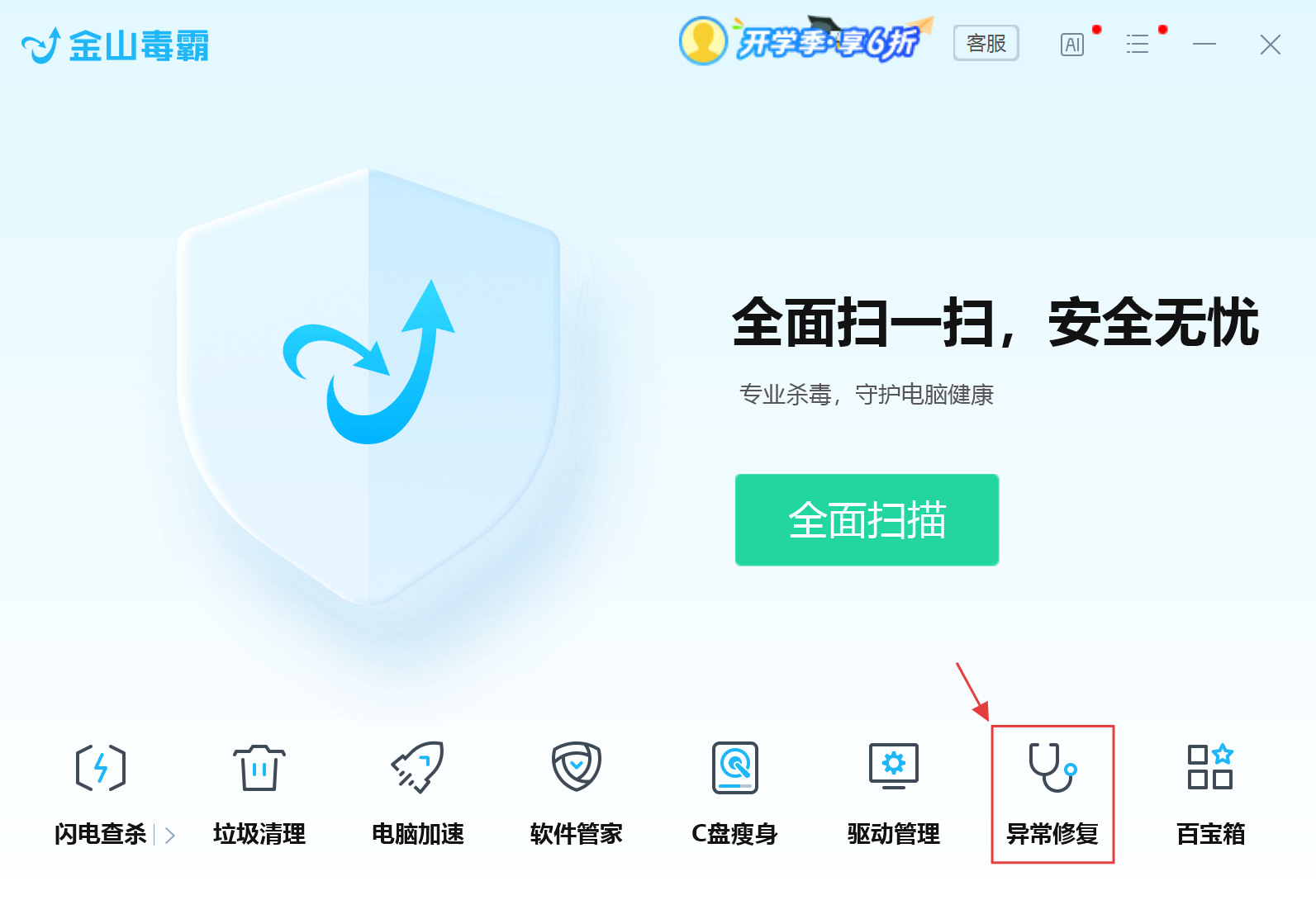
進入金山毒霸選擇【異常修復(fù)】一欄
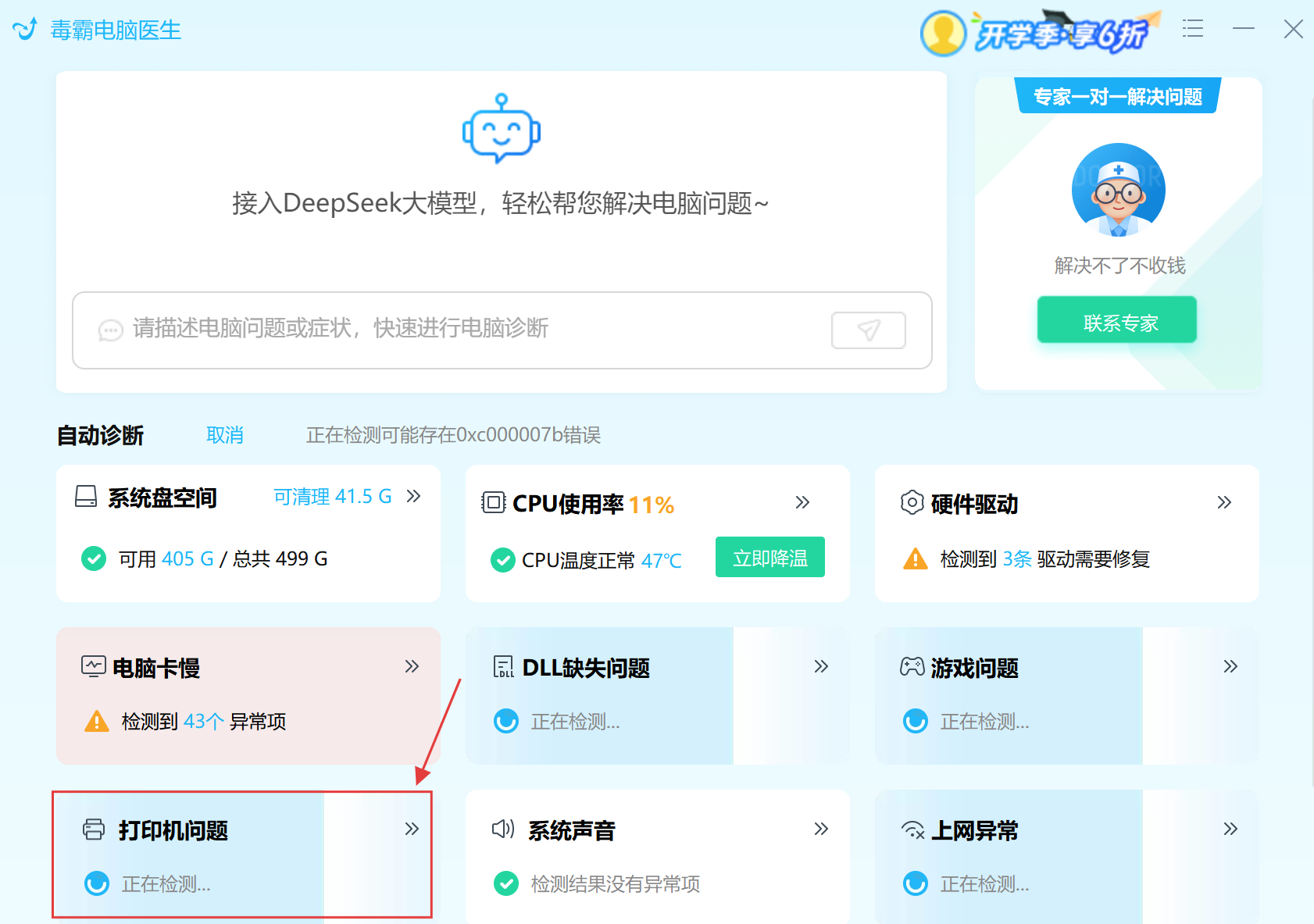
選擇【打印機問題】
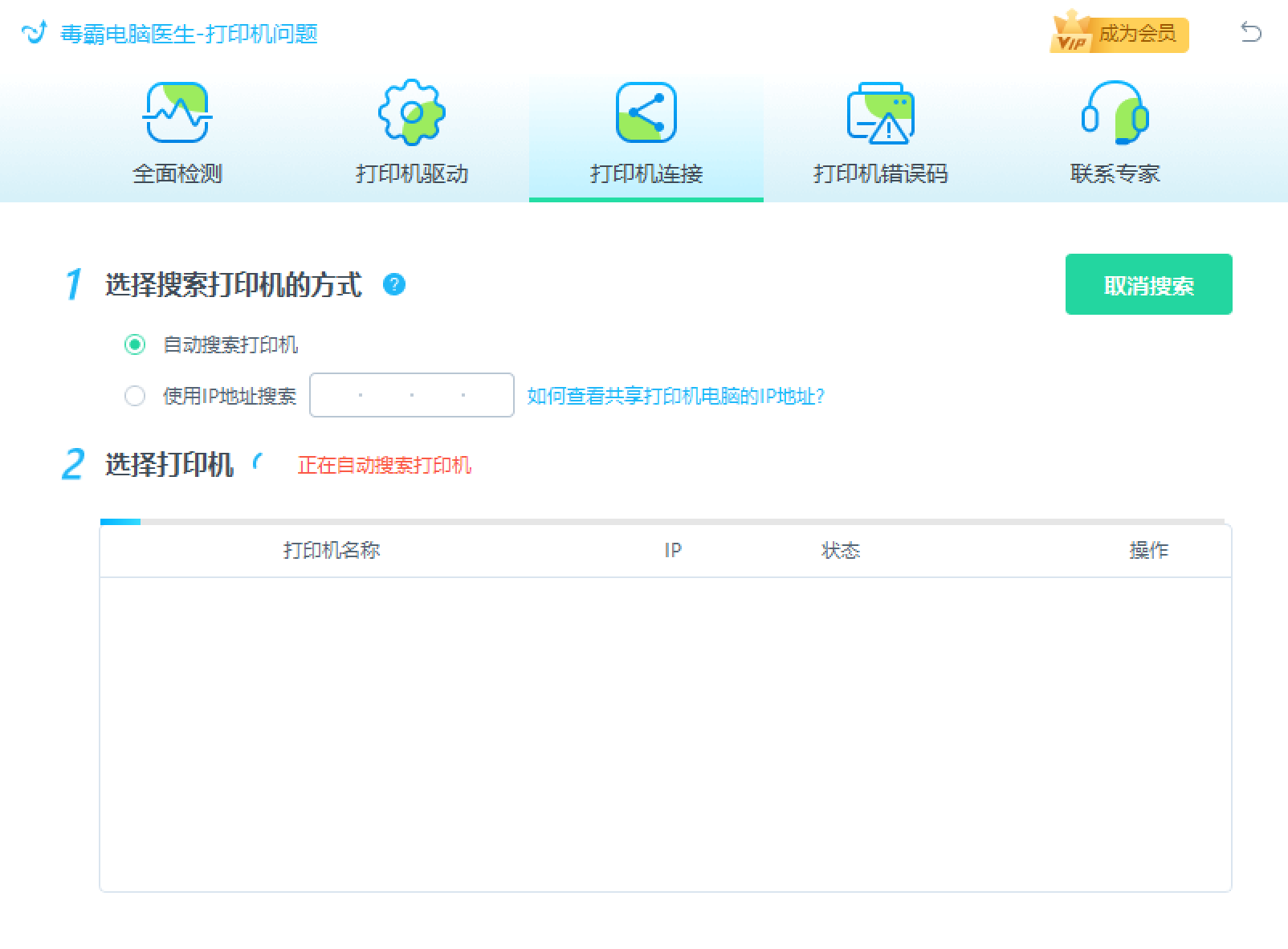
選擇【打印機連接】等待搜索完成即可連接
方法三:添加網(wǎng)絡(luò)打印機
當(dāng)某臺電腦已完成打印機共享設(shè)置,其他設(shè)備需接入使用時,可通過以下兩種方式添加,無需依賴前兩種方法的操作順序:
方式 A:自動搜索添加(適合同一局域網(wǎng)內(nèi)設(shè)備)
打開「設(shè)置」→「藍牙和其他設(shè)備」→「打印機和掃描儀」。
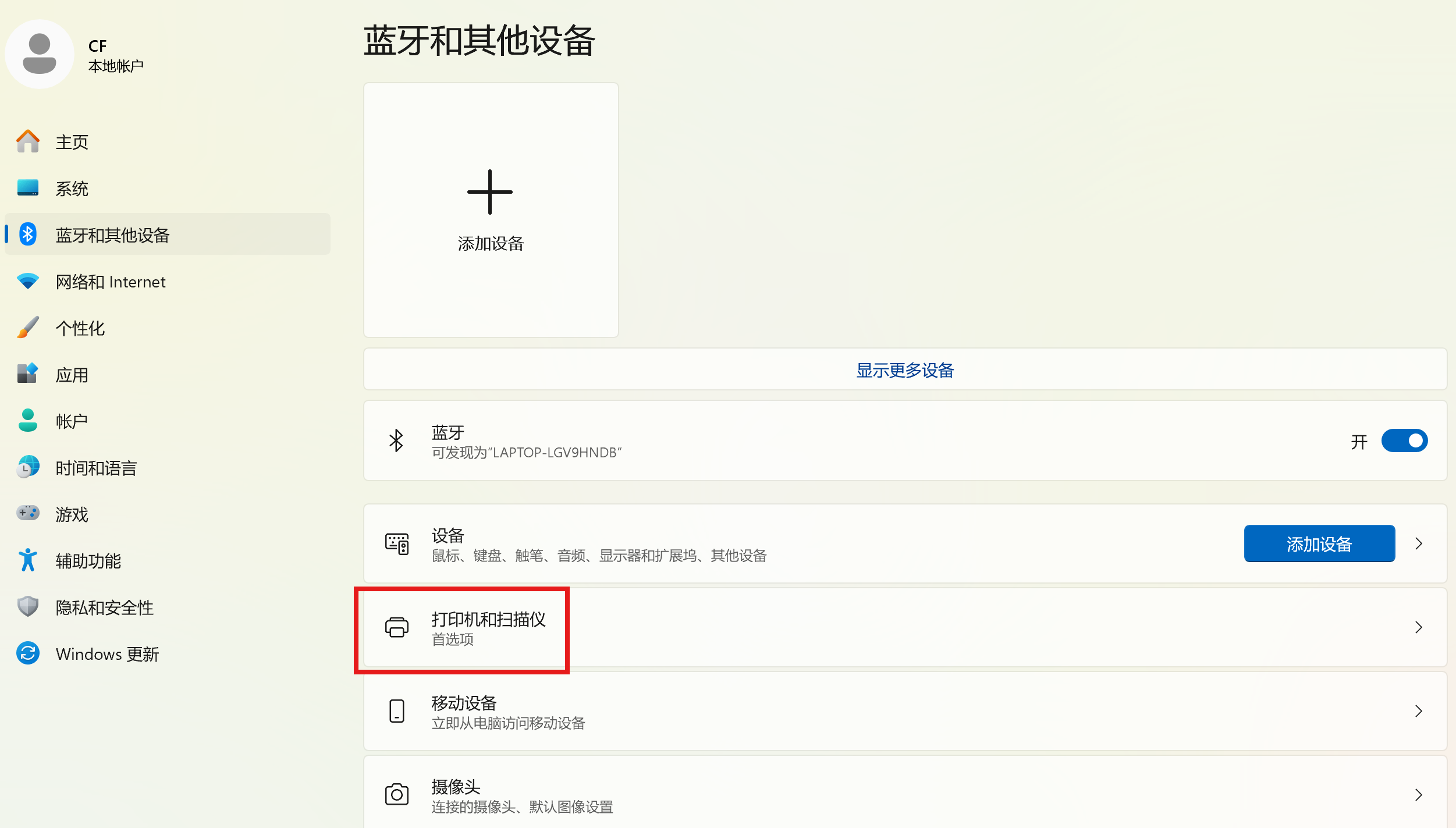
系統(tǒng)會自動掃描局域網(wǎng)內(nèi)的共享打印機,找到目標(biāo)設(shè)備(名稱與共享端設(shè)置一致),點擊「添加設(shè)備」。
系統(tǒng)自動安裝匹配驅(qū)動,完成后即可使用。
方式 B:手動輸入路徑添加(適合自動搜索失敗場景)
進入「打印機和掃描儀」界面,點擊「添加手動設(shè)置的打印機」→「通過網(wǎng)絡(luò)地址或主機名添加打印機」→「下一步」。
輸入共享路徑(格式:\ 共享端電腦主機名 \ 打印機共享名),主機名可在共享端「設(shè)置」→「系統(tǒng)」→「關(guān)于」中查看。
若提示缺少驅(qū)動,點擊「安裝驅(qū)動」并選擇對應(yīng)型號文件,按提示完成添加。
常見問題解決(附針對性方案)
即使按步驟操作,也可能因環(huán)境差異遇到問題,以下是高頻問題的解決方法:
問題 1:其他設(shè)備找不到共享打印機
排查方向:① 確認所有設(shè)備在同一局域網(wǎng)(連接同一路由器);② 檢查共享打印機所在電腦的「網(wǎng)絡(luò)發(fā)現(xiàn)」是否開啟(參考方法一);③ 關(guān)閉電腦防火墻(或在防火墻設(shè)置中允許「文件和打印機共享」通過)。
問題 2:訪問共享打印機時提示 “訪問被拒絕”
解決方法:① 開啟「關(guān)閉密碼保護的共享」(參考方法一第 2 步);② 用共享打印機所在電腦的管理員賬戶登錄訪問設(shè)備;③ 右鍵點擊打印機→「打印機屬性」→「安全」選項卡,添加訪問設(shè)備的用戶并授予「打印」權(quán)限。
問題 3:添加打印機后提示 “驅(qū)動程序不匹配”
處理方式:① 卸載當(dāng)前驅(qū)動,在打印機品牌官網(wǎng)(如惠普、佳能)下載與電腦操作系統(tǒng)(32 位 / 64 位)匹配的最新驅(qū)動;② 若共享打印機為老舊型號,可嘗試安裝兼容驅(qū)動(在驅(qū)動安裝界面選擇「兼容模式」)。
問題 4:連接成功后無法打印
排查步驟:① 檢查共享打印機是否處于開機狀態(tài)、紙張是否充足、有無卡紙;② 重啟打印機和訪問設(shè)備,重新建立連接;③ 在「設(shè)備和打印機」中右鍵點擊目標(biāo)打印機,選擇「查看正在打印的內(nèi)容」,清除未完成的打印任務(wù)后重新嘗試。
金山打印機修復(fù)工具
專業(yè)解決打印機連接、驅(qū)動安裝、打印異常等常見問題,讓您的打印工作更順暢