適用場景:
游戲/軟件報錯提示「xxx.dll文件缺失」
系統(tǒng)提示「0xc000007b」「0xc0000135」「應用程序無法正常啟動」
運行程序出現(xiàn)閃退、黑屏、畫面異常
新裝系統(tǒng)需批量安裝底層運行庫
核心修復策略:三階解決方案
???第一步:微軟官方基礎(chǔ)修復工具
適合輕度問題 | 系統(tǒng)級保障 | 無第三方依賴
- Windows內(nèi)置檢查器
1. 以管理員身份運行 **CMD或PowerShell**2. 輸入命令:?????sfc /scannow3. 等待掃描結(jié)束(約15分鐘)4. 重啟系統(tǒng)
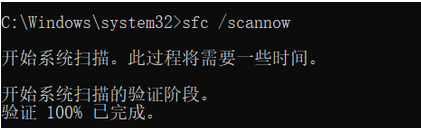
- 作用:自動修復受損的系統(tǒng)文件(含部分運行庫)
- 系統(tǒng)更新補全
1. 打開設(shè)置 → 更新和安全 → 檢查更新2. 安裝所有可選更新中的 **"C++"相關(guān)補丁**3. 重點更新:KB2999226(Win7運行庫核心補丁)
??第二步:智能修復工具推薦
適合90%的DLL缺失問題 | 一鍵操作 | 支持離線修復
? 首推工具:金山毒霸-電腦醫(yī)生
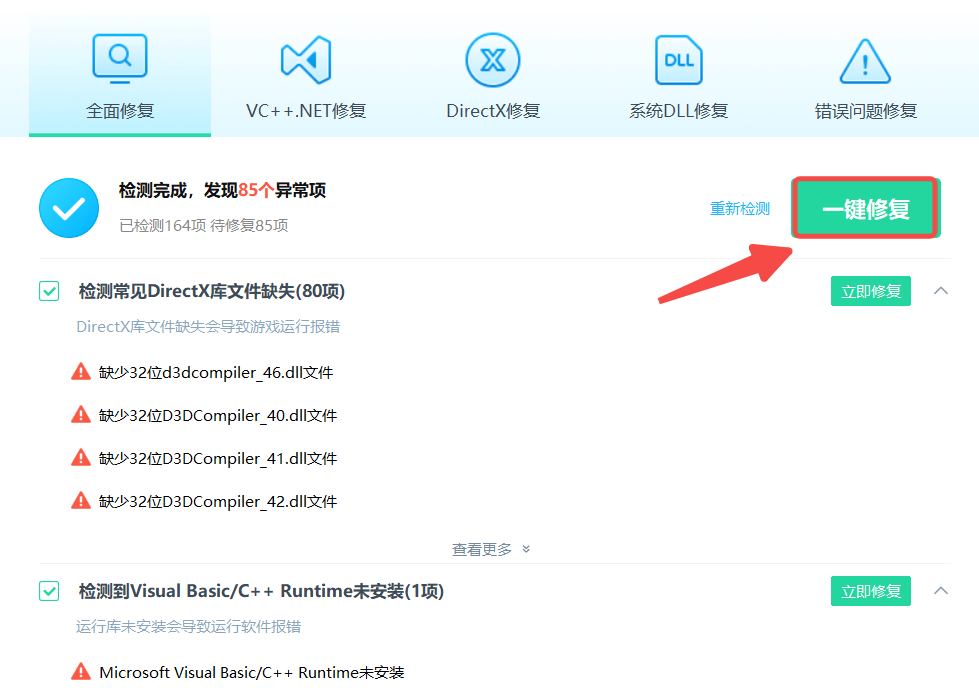
運行庫修復工具作為一款全能修復功能,支持一鍵檢測、自動修復,非常適合新手、普通用戶使用;
具體操作如下:
1、點擊下載“運行庫修復工具”;
2、安裝并啟動軟件,點擊“DLL缺失問題”

????第三步:深度修復方案
頑固性報錯 | 多組件并發(fā)問題 | 新系統(tǒng)預裝
方案A:全版本VC++運行庫批量安裝
1. 訪問微軟官方列表: ????`https://docs.microsoft.com/zh-cn/cpp/windows/latest-supported-vc-redist`2. 手動下載安裝包:???* VS 2022:`vc_redist.x86.exe` + `vc_redist.x64.exe`???* VS 2013:`vcredist_x86.exe` + `vcredist_x64.exe`???* VS 2010:`vcredist_x86.exe`(需SP1補丁)3. 按順序執(zhí)行安裝 → 每裝完一個需**重啟**
?? 高級修復技巧
場景1:修復后仍報0xc000007b錯誤
1. 下載工具:**DirectX Repair** → 進入「工具」菜單2. 啟用選項: ????? [強制] C++強力修復 ????? [強制] API Sets強力修復3. 再次執(zhí)行修復 → 重啟
場景2:64位系統(tǒng)特殊修復
1. 同時檢查兩個目錄: ????- 64位組件:`C:\Windows\System32\` ????- 32位組件:`C:\Windows\SysWOW64\` ?2. 使用工具:**Everything搜索器**查找缺失dll ????(如發(fā)現(xiàn)某文件夾中dll被誤刪,可從正常電腦復制)
場景3:.NET Framework修復
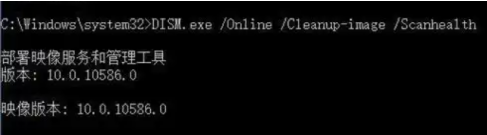
1. 打開控制面板 → 程序 → 「啟用或關(guān)閉Windows功能」2. 勾選 **.NET Framework 3.5 (包括.NET 2.0/3.0)**3. 若無法啟用: ????管理員運行CMD → 輸入: ????`DISM /Online /Enable-Feature /FeatureName:NetFx3 /All`
?? 終極解決方案
若所有方法無效,可能是:
硬件故障(內(nèi)存/硬盤錯誤) → 運行?
mdsched.exe?檢測內(nèi)存驅(qū)動沖突?→ 使用?金山毒霸?重裝顯卡驅(qū)動
系統(tǒng)底層損壞?→ 建議重置Windows(保留文件)
?? 運行庫驗證清單