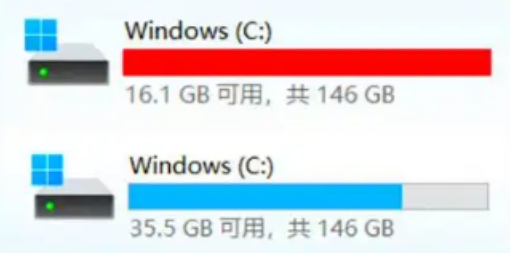
一、C盤爆滿的5大危害
系統卡頓:程序響應延遲,開機速度下降。
更新失敗:無法安裝系統補丁或新軟件。
數據丟失風險:臨時文件堆積可能導致崩潰。
功能受限:部分軟件強制安裝在C盤。
用戶體驗下降:瀏覽器緩存拖慢網絡速度。
 ?
?
二、5種高效清理方法
方法1:使用系統自帶工具(免費安全)
步驟:
按 Win + I 打開設置 → 選擇 “系統” → “存儲”。
點擊 “臨時文件” → 勾選 “下載文件”“回收站” → 刪除。
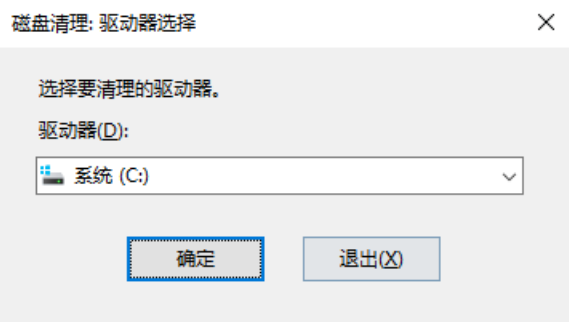
運行 “磁盤清理” 工具 → 勾選 “系統文件” 徹底清理。
? 優勢:無需安裝軟件,避免誤刪風險。
 ?
?
方法2:專業工具深度清理
毒霸磁盤管理擁有多種專業清理電腦方式:
大文件專清與重復文件查找功能,讓你輕松揪出占用大量磁盤的 “元兇”,精準釋放空間;
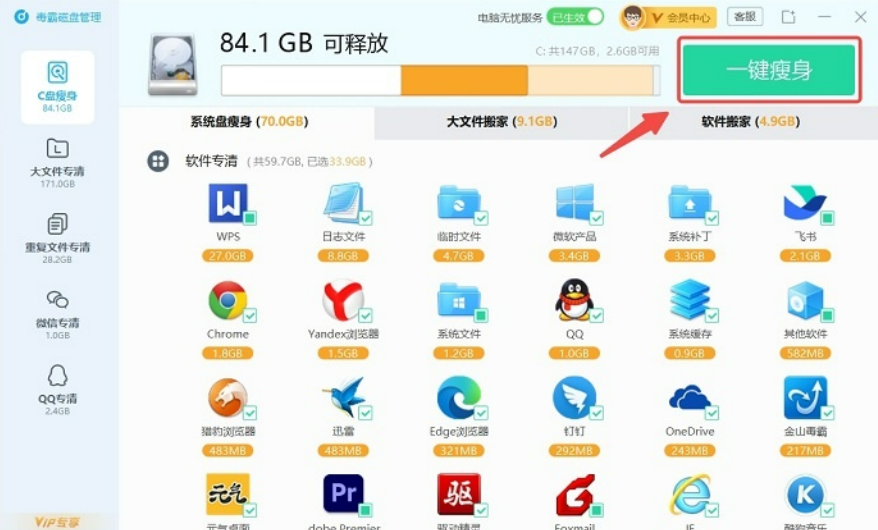
C 盤瘦身功能,將占用 C 盤的大文件和軟件安全遷移至其他磁盤,避免誤刪重要數據;
微信、QQ 專清更是專業,可按圖片、視頻、緩存等分類清理,輕松清理社交軟件產生的海量數據。
具體操作如下:
1、點擊下載并安裝“C盤清理工具”。
2、在點擊“一鍵瘦身”,即可自動清理C盤中的各種緩存、垃圾文件。
 ?
?
快速清理垃圾,釋放磁盤空間,操作簡單,一鍵搞定,讓你的電腦秒速回血,告別 “龜速”,重回巔峰狀態!
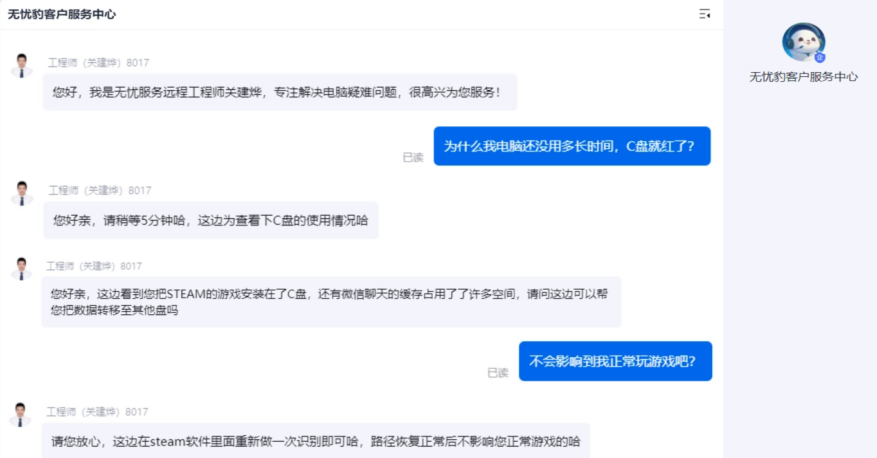
還可以選擇“無憂服務”,電腦專家一對一高效解決疑難雜癥!
 ?
?
方法3:手動遷移文件(高階用戶)
轉移虛擬內存:控制面板 → 系統 → 高級設置 → 虛擬內存 → 更改到D盤。
修改默認安裝路徑:設置 → 存儲 → 新內容保存位置 → 選擇非C盤。?
方法4:卸載冗余軟件
控制面板 → 程序和功能 → 按 “大小”排序。
卸載 >500MB 的非必要軟件(如舊版游戲/設計工具)。?
方法5:禁用休眠文件(高風險需謹慎)
管理員模式運行CMD → 輸入 powercfg -h off → 可釋放3-10GB空間。
 ?
?
三、避坑指南:清理C盤的3大禁忌
勿刪系統文件夾:如Windows、Program Files。
謹慎清理DLL文件:可能導致軟件崩潰(參考原文問題1的優化建議)。
備份重要數據:遷移文件前復制到外部硬盤。
四、常見問題解答(QA布局)
Q1:清理后C盤又爆滿?試試這招!
定期運行 “存儲感知”(設置 → 系統 → 存儲 → 開啟自動清理)。
Q2:如何徹底禁止軟件安裝到C盤?
修改注冊表:HKEY_LOCAL_MACHINE\SOFTWARE\Microsoft\Windows\CurrentVersion → 更改 ProgramFilesDir 路徑。