在現(xiàn)代計算機使用中,C盤作為系統(tǒng)盤,承載了操作系統(tǒng)、應(yīng)用程序和大量臨時文件。隨著時間的推移,這些文件會逐漸積累,導(dǎo)致C盤空間不足,影響電腦運行速度。因此,定期清理C盤垃圾文件是保持電腦性能的重要步驟。本文將詳細(xì)介紹如何通過CMD命令行工具高效清理C盤垃圾文件,幫助用戶釋放磁盤空間,提升電腦運行效率。
一、為什么需要清理C盤垃圾文件?
- C盤空間不足:隨著軟件安裝、系統(tǒng)更新和用戶操作的增加,C盤會存儲大量無用的臨時文件、系統(tǒng)緩存和日志文件,占用大量磁盤空間。
- 電腦運行變慢:C盤垃圾文件過多會導(dǎo)致系統(tǒng)讀寫速度下降,影響電腦的響應(yīng)速度和穩(wěn)定性。
- 軟件安裝與更新問題:當(dāng)C盤空間不足時,可能導(dǎo)致新軟件無法正常安裝或系統(tǒng)更新失敗。
通過清理C盤垃圾文件,可以有效釋放磁盤空間,優(yōu)化系統(tǒng)性能,確保電腦運行流暢。
二、使用CMD命令清理C盤垃圾文件的步驟
1. 打開命令提示符(CMD)
- 按下?Win + R?鍵,輸入?
cmd?并按回車鍵。 - 在彈出的命令提示符窗口中,右鍵選擇“以管理員身份運行”,確保操作權(quán)限充足。
2. 清理臨時文件
臨時文件是C盤垃圾文件的主要來源之一。可以通過以下命令刪除臨時文件:
del /q /f /s %temp%?
此命令會刪除當(dāng)前用戶目錄下的所有臨時文件,釋放大量空間。
3. 清理系統(tǒng)緩存
系統(tǒng)緩存文件通常存儲在?C:\Windows\Temp?和?C:\Windows\System32\spool\printers?等目錄中。可以使用以下命令清理這些緩存文件:
del /q /f /s %systemroot%\Temp\*.*del /q /f /s %systemroot%\System32\spool\printers\*.*
這些命令會刪除系統(tǒng)緩存中的無用文件,進(jìn)一步釋放磁盤空間。
自動修復(fù)方法:C盤清理工具
金山毒霸-電腦醫(yī)生-C盤瘦身是一款專業(yè)C盤清理工具,具有操作簡單、安全、高效等特點,提供:大文件專清、重復(fù)文件、C盤瘦身、微信專清、QQ專清五大磁盤管理功能。
具體操作如下:
1、點擊下載并安裝“C盤清理工具”。
2、在點擊“一鍵瘦身”,即可自動清理C盤中的各種緩存、垃圾文件。
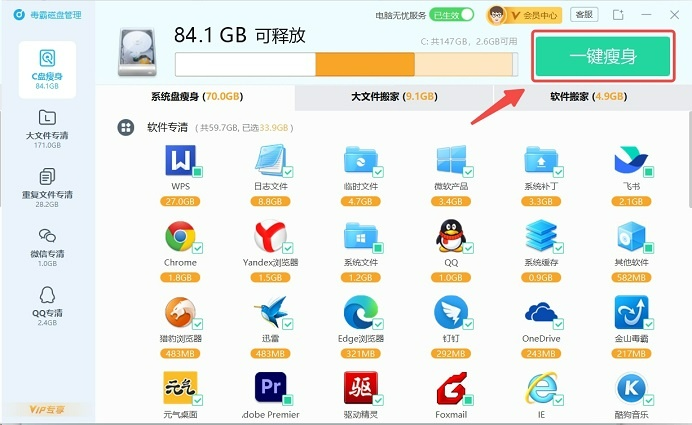
還支持單獨將占用C盤空間各種文件或軟件搬遷到其他磁盤,避免重要文件被誤刪除。
最后,還專門提供微信、QQ專清,支持根據(jù)圖片、視頻、緩存等分類清理。
4. 清理Windows更新緩存
Windows更新過程中會生成大量緩存文件,占用大量空間。可以使用以下命令清理:
net stop wuauservnet stop cryptSvcnet stop bitsdel /f /s /q %windir%\SoftwareDistribution\Download\*rmdir /s /q %windir%\SoftwareDistributionren %windir%\SoftwareDistribution SoftwareDistribution Oldnet start wuauservnet start cryptSvcnet start bits
此命令會停止相關(guān)服務(wù),清理更新緩存文件,并重新啟動服務(wù)。
5. 清理日志文件
日志文件記錄了系統(tǒng)運行中的各種信息,但其中大部分是冗余數(shù)據(jù)。可以使用以下命令清理日志文件:
del /q /f /s %windir%\System32\LogFiles\*.*
此命令會刪除日志文件夾中的所有日志文件,釋放部分磁盤空間。
6. 清理系統(tǒng)還原點
系統(tǒng)還原點會占用大量磁盤空間。可以使用以下命令清理:
vssadmin delete shadows /all /quiet
此命令會刪除所有系統(tǒng)還原點,釋放磁盤空間。
7. 使用磁盤清理工具
除了手動輸入命令外,還可以通過內(nèi)置的磁盤清理工具進(jìn)行清理:
- 在命令提示符中輸入?
cleanmgr?并按回車鍵。 - 選擇C盤,點擊“確定”。
- 在彈出的磁盤清理窗口中,勾選需要清理的文件類型(如臨時文件、系統(tǒng)緩存等),點擊“確定”。
8. 清理休眠文件
休眠文件(hiberfil.sys)通常占用大量空間。如果不需要休眠功能,可以刪除該文件:
del /f C:\hiberfil.sys
此命令會刪除休眠文件,釋放大量空間。
三、注意事項
- 備份重要數(shù)據(jù):在執(zhí)行任何清理操作前,請確保備份重要數(shù)據(jù),以免誤刪重要文件。
- 謹(jǐn)慎操作:某些命令可能會影響系統(tǒng)穩(wěn)定性,請嚴(yán)格按照教程操作,避免誤刪關(guān)鍵文件。
- 定期清理:建議定期運行上述命令或使用磁盤清理工具,保持C盤整潔。
四、總結(jié)
通過以上方法,用戶可以輕松清理C盤垃圾文件,釋放磁盤空間,提升電腦運行效率。無論是手動輸入命令還是使用磁盤清理工具,都能有效解決C盤爆滿的問題。希望本文能幫助您更好地管理電腦磁盤空間,享受流暢的電腦使用體驗。