任務(wù)欄突然不再顯示已打開的窗口圖標(biāo),讓人無從切換程序;費盡心思重裝系統(tǒng)后,卻遭遇“無法更新計算機啟動配置”的冰冷提示,進(jìn)不了桌面;更常見的是,雙擊應(yīng)用圖標(biāo)時,只彈出一句“此應(yīng)用無法運行”——這些從界面異常、引導(dǎo)失敗到程序崩潰的故障,分散在系統(tǒng)的不同層面,卻同樣打斷工作流,消耗著用戶的耐心與時間。
本文聚焦 Windows 10 系統(tǒng)中三個高頻且令人困惑的故障點:“任務(wù)欄不顯示正在運行的程序”、“重裝系統(tǒng)后提示啟動配置錯誤”以及“應(yīng)用程序無法正常運行”。我們將分別提供從快速排查到深度修復(fù)的階梯式解決方案,涵蓋從圖形界面重置、引導(dǎo)修復(fù)命令到兼容性設(shè)置的各類操作,并結(jié)合毒霸AI助手的智能診斷與修復(fù)能力,幫助您系統(tǒng)性地掃除這些障礙,恢復(fù)高效、穩(wěn)定的電腦使用體驗。
一、故障現(xiàn)象分類概述
二、通用排查起點
在深入解決特定問題前,可嘗試以下基礎(chǔ)步驟,有時能快速解決因臨時故障或沖突引發(fā)的問題:
1.重啟資源管理器:按?Ctrl+Shift+Esc?打開任務(wù)管理器,找到“Windows資源管理器”,右鍵選擇“重新啟動”。
2.重啟電腦:簡單但有效,可清除臨時內(nèi)存狀態(tài)和進(jìn)程鎖。
3.檢查最新更改:回憶故障出現(xiàn)前是否安裝了新軟件、更新或修改過系統(tǒng)設(shè)置。
三、win10任務(wù)欄不顯示運行程序?

核心原因
Windows資源管理器進(jìn)程異常:負(fù)責(zé)渲染任務(wù)欄的進(jìn)程卡住或出錯。
任務(wù)欄設(shè)置被意外修改:“任務(wù)欄行為”中的相關(guān)選項被關(guān)閉。
系統(tǒng)文件或注冊表項損壞:影響任務(wù)欄功能的底層組件受損。
安全解決方法
1. 重啟Windows資源管理器:
按?Ctrl+Shift+Esc?打開任務(wù)管理器。
在“進(jìn)程”或“詳細(xì)信息”選項卡中,找到“explorer.exe”(Windows資源管理器)。
右鍵點擊它,選擇“結(jié)束任務(wù)”。此時任務(wù)欄和桌面會消失。
在任務(wù)管理器菜單欄,點擊“文件” -> “運行新任務(wù)”,輸入?explorer.exe?并回車,任務(wù)欄將重新加載。
2. 檢查并重置任務(wù)欄設(shè)置:
右鍵點擊任務(wù)欄空白處,選擇“任務(wù)欄設(shè)置”。
確保“在任務(wù)欄上顯示這些圖標(biāo)”和“選擇哪些圖標(biāo)顯示在任務(wù)欄上”設(shè)置無誤。
在設(shè)置頁面底部,嘗試點擊“打開或關(guān)閉系統(tǒng)圖標(biāo)”進(jìn)行檢查。
(可選)在設(shè)置中搜索“通知”,確保相關(guān)選項已開啟。
3. 使用PowerShell命令重建任務(wù)欄緩存:
在開始菜單搜索“PowerShell”,右鍵以管理員身份運行。
輸入以下命令并回車:
powershell
Get-AppXPackage -AllUsers | Foreach {Add-AppxPackage -DisableDevelopmentMode -Register "$($_.InstallLocation)\AppXManifest.xml"}
重啟電腦。
在網(wǎng)上反復(fù)搜索dll錯誤代碼和解決方案
需要技術(shù)知識識別真正的故障原因,容易誤判
在網(wǎng)上尋找安全可靠的dll文件下載源
下載文件并手動替換系統(tǒng)文件,存在安全風(fēng)險
重啟電腦測試是否修復(fù),可能需要多次嘗試
傳統(tǒng)方式平均耗時:30分鐘 | AI助手僅需:30秒
效果與 AI 輔助方案
? 重啟資源管理器是最快的臨時解決方法。重建緩存可以修復(fù)因緩存文件損壞導(dǎo)致的顯示異常。
如果問題反復(fù)出現(xiàn)或上述方法無效,可能是系統(tǒng)文件損壞。可打開 【毒霸 AI 助手】,輸入“任務(wù)欄不顯示程序”。助手將自動掃描系統(tǒng) Shell 組件狀態(tài)和任務(wù)欄相關(guān)服務(wù),提供一鍵修復(fù)腳本,并診斷是否有第三方軟件正在干擾任務(wù)欄。
四、重裝Win10后提示無法更新計算機啟動配置?
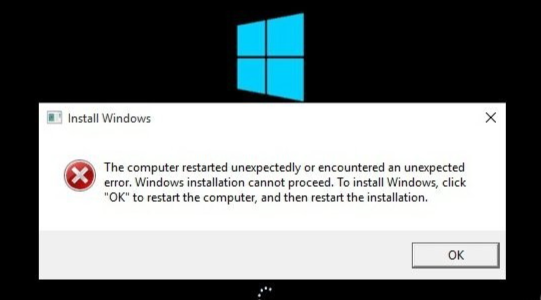
核心原因
此錯誤通常發(fā)生在使用U盤安裝系統(tǒng),尤其是在涉及多個硬盤或分區(qū)時。
引導(dǎo)分區(qū)(ESP/MSR)未正確創(chuàng)建或識別:系統(tǒng)找不到存放引導(dǎo)文件的位置。
磁盤分區(qū)表格式(MBR/GPT)與啟動模式(Legacy/UEFI)不匹配:例如在UEFI模式下嘗試安裝到MBR磁盤。
安裝介質(zhì)或目標(biāo)磁盤有錯誤。
安全解決方法
1. 使用安裝介質(zhì)進(jìn)入修復(fù)環(huán)境:
使用Windows 10安裝U盤啟動電腦。
在語言選擇界面后,點擊“現(xiàn)在安裝”右下角的“修復(fù)計算機”。
2. 使用命令提示符修復(fù)引導(dǎo):
在“選擇一個選項”界面,依次選擇“疑難解答” -> “高級選項” -> “命令提示符”。
依次輸入以下命令并回車(假設(shè)系統(tǒng)安裝在C盤):
batch
diskpartlist disksel disk 0 (請根據(jù)實際情況選擇系統(tǒng)盤編號)list partitionsel partition X (選擇類型為“系統(tǒng)”或“EFI”的小分區(qū),通常幾百MB)assign letter=Z (為引導(dǎo)分區(qū)分配一個臨時盤符,如Z)exitbcdboot C:\Windows /s Z: /f ALL (將引導(dǎo)文件從C:\Windows復(fù)制到Z盤)
完成后重啟。
3. 檢查并調(diào)整BIOS/UEFI啟動模式與磁盤格式:
重啟進(jìn)入BIOS/UEFI設(shè)置(按Del/F2等鍵)。
確認(rèn)“啟動模式”與硬盤分區(qū)格式匹配:
?UEFI 模式 對應(yīng) GPT 分區(qū)格式。
?Legacy (CSM) 模式 對應(yīng) MBR 分區(qū)格式。
如果不匹配,需在安裝前使用磁盤工具(在安裝界面按?Shift+F10?調(diào)出命令提示符,使用?diskpart)轉(zhuǎn)換磁盤格式,注意:這會清空磁盤所有數(shù)據(jù)。
| 產(chǎn)品名稱 | 版本 | 文件大小 | 發(fā)布日期 | 操作 |
|---|---|---|---|---|
毒霸AI智能助手推薦 | 2.1.0 | 85.6MB | 2025-10-15 | 下載 |
安裝步驟
效果與 AI 輔助方案
? 手動使用?bcdboot?命令是修復(fù)引導(dǎo)配置最直接有效的方法。確保啟動模式與分區(qū)格式匹配是根治此類問題的關(guān)鍵。
面對復(fù)雜的磁盤分區(qū)和命令,普通用戶極易出錯。若您操作困難,可嘗試在另一臺電腦上使用 【毒霸 AI 助手】,輸入“無法更新計算機啟動配置”。助手可生成針對您具體硬盤情況的詳細(xì)圖文修復(fù)指南。若修復(fù)環(huán)境中可聯(lián)網(wǎng),甚至能遠(yuǎn)程引導(dǎo)操作。
五、win10此應(yīng)用無法運行?

核心原因
兼容性問題:為舊版Windows設(shè)計的程序與新系統(tǒng)不兼容。
運行庫缺失:程序需要特定版本的 .NET Framework、Visual C++ Redistributable 或 DirectX 組件。
管理員權(quán)限不足或應(yīng)用本身已損壞。
安全解?決方法
1. 嘗試以兼容模式運行:
右鍵點擊無法運行的程序快捷方式或主程序文件(.exe)。
選擇“屬性” -> “兼容性”選項卡。
勾選“以兼容模式運行這個程序”,并從下拉菜單中選擇一個舊版Windows(如Windows 7)。
也可以嘗試勾選“以管理員身份運行此程序”。
點擊“應(yīng)用”并“確定”,然后再次運行程序。
2. 安裝必要的運行庫:
訪問微軟官方或可信賴的軟件平臺,下載并安裝:
Microsoft .NET Framework(最新版或程序要求的特定版本)。
Microsoft Visual C++ Redistributable(通常需要安裝2005到2022多個版本)。
DirectX End-User Runtime。
3. 修復(fù)或重置應(yīng)用(針對Microsoft Store應(yīng)用):
對于從應(yīng)用商店安裝的應(yīng)用,前往“設(shè)置” > “應(yīng)用” > “應(yīng)用和功能”。
在列表中找到問題應(yīng)用,點擊“高級選項”。
嘗試“修復(fù)”或“重置”。
效果與 AI 輔助方案
? 兼容性模式是解決老舊軟件運行問題的一把鑰匙。安裝完整的運行庫則是解決大量“應(yīng)用無法啟動”問題的基石。
如果您不確定缺少哪個運行庫,或兼容性設(shè)置無效,可打開 【毒霸 AI 助手】,輸入“此應(yīng)用無法運行”并附上應(yīng)用名稱或錯誤提示截圖。助手可以智能分析應(yīng)用所需的運行環(huán)境,一鍵為您下載并安裝缺失的組件,或提供更具體的兼容性配置方案。
傳統(tǒng)方式:30分鐘 | AI助手:30秒
六、系統(tǒng)維護與預(yù)防建議
定期創(chuàng)建系統(tǒng)還原點:在安裝大型軟件或進(jìn)行系統(tǒng)優(yōu)化前手動創(chuàng)建。
謹(jǐn)慎使用系統(tǒng)優(yōu)化工具:避免使用來路不明或過于激進(jìn)的優(yōu)化軟件,它們可能是任務(wù)欄等Shell組件異常的元兇。
確保安裝介質(zhì)可靠:重裝系統(tǒng)時,使用微軟官方媒體創(chuàng)建工具制作安裝U盤。
從官方渠道下載軟件:減少因應(yīng)用攜帶惡意插件或運行庫不完整導(dǎo)致的問題。
七、常見問題 FAQ
Q1:任務(wù)欄重啟后正常,但過一陣又不行了,是不是有軟件沖突?
A: 極有可能。特別是那些帶有“任務(wù)欄美化”、“開始菜單替換”或系統(tǒng)深度優(yōu)化功能的第三方軟件。請嘗試在安全模式下啟動,如果任務(wù)欄在安全模式下正常,則基本可以確定是某個自啟動的第三方軟件導(dǎo)致的,需逐一排查禁用。
Q2:修復(fù)引導(dǎo)時,在diskpart里找不到EFI分區(qū)怎么辦?
A: 這說明您的磁盤可能采用MBR分區(qū)格式,或在安裝時未成功創(chuàng)建EFI系統(tǒng)分區(qū)。您可能需要先確認(rèn)啟動模式,然后使用?diskpart?的?convert gpt?命令轉(zhuǎn)換磁盤格式(注意備份數(shù)據(jù)),或重新執(zhí)行安裝過程,在分區(qū)步驟中刪除所有分區(qū),讓安裝程序自動創(chuàng)建正確的分區(qū)結(jié)構(gòu)。
Q3:運行老游戲時,設(shè)置了兼容模式還是報錯,提示缺少d3dx9_xx.dll之類的文件?
A: 這通常是缺少舊版 DirectX 9.0c 的運行庫。很多老游戲需要它。請從微軟官網(wǎng)下載“DirectX End-User Runtime Web Installer”并安裝,它會自動補全缺失的DX9組件。
?? 相關(guān)文章推薦
win10任務(wù)欄不顯示運行程序?- 官方2025最新解決方案
重裝Win10后提示無法更新計算機啟動配置?- 官方2025最新解決方案
win10此應(yīng)用無法運行?- 官方2025最新解決方案 ?
金山毒霸AI助手
專業(yè)解決日常使用電腦中的各種問題,讓您的日常工作更順暢