當(dāng)您的Windows 10筆記本電腦觸摸板突然失效,無法移動(dòng)光標(biāo)或進(jìn)行點(diǎn)擊時(shí),會(huì)極大地影響移動(dòng)辦公的效率。面對此問題,用戶往往陷入困惑:是誤按了某個(gè)快捷鍵,還是系統(tǒng)設(shè)置被更改,或是驅(qū)動(dòng)出了問題?手動(dòng)排查需要嘗試功能鍵組合、在系統(tǒng)設(shè)置中尋找隱藏選項(xiàng)、并檢查設(shè)備管理器,過程繁瑣且易遺漏關(guān)鍵步驟。現(xiàn)在,【金山毒霸AI助手】?提供了系統(tǒng)性的智能診斷與恢復(fù)方案。您無需再盲目嘗試或搜索,只需通過一個(gè)簡單指令,AI助手即可為您自動(dòng)診斷觸摸板狀態(tài),并一步步引導(dǎo)您完成從快捷操作到深層設(shè)置的所有正確開啟步驟。
傳統(tǒng)方式:30分鐘 | AI助手:30秒
觸摸板被關(guān)閉后難以開啟的核心原因
功能鍵(Fn鍵)組合誤觸發(fā):這是最常見的原因。筆記本鍵盤上的 Fn + Fx 快捷鍵專門用于快速開關(guān)觸摸板,極易被無意中觸發(fā)而關(guān)閉。
Windows系統(tǒng)設(shè)置中觸摸板被禁用:在Windows 10的“設(shè)置” > “設(shè)備” > “觸摸板”中,有一個(gè)總開關(guān)可能被手動(dòng)關(guān)閉。
設(shè)備管理器中驅(qū)動(dòng)被禁用或異常:觸摸板設(shè)備可能在設(shè)備管理器中被臨時(shí)禁用,或其驅(qū)動(dòng)程序出現(xiàn)異常、過時(shí),導(dǎo)致系統(tǒng)無法識(shí)別。
外接鼠標(biāo)導(dǎo)致自動(dòng)禁用:部分筆記本的默認(rèn)設(shè)置會(huì)在插入外接鼠標(biāo)時(shí)自動(dòng)禁用觸摸板,拔出后可能未能自動(dòng)恢復(fù)。
三步智能診斷與開啟
第一步:下載并啟動(dòng)金山毒霸AI助手
通過金山毒霸官方鏈接安全下載并安裝最新版AI助手。啟動(dòng)軟件后,在對話框中直接輸入您的問題,例如 【觸摸板無法使用】 或 【如何開啟觸摸板】。
| 產(chǎn)品名稱 | 版本 | 文件大小 | 發(fā)布日期 | 操作 |
|---|---|---|---|---|
毒霸AI智能助手推薦 | 2.1.0 | 85.6MB | 2025-10-15 | 下載 |
安裝步驟
第二步:發(fā)起診斷指令,獲得個(gè)性化開啟指南
AI助手將啟動(dòng)全面的檢測,并提供清晰的操作流程:
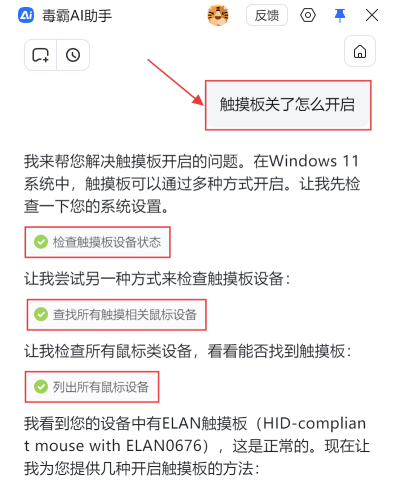
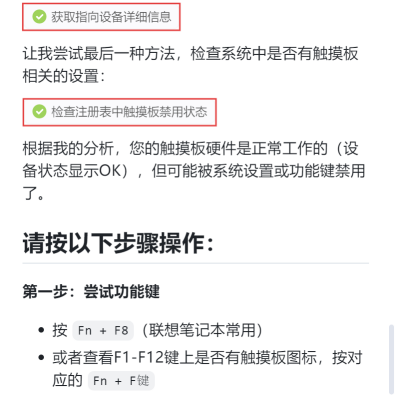
1.自動(dòng)檢測硬件與驅(qū)動(dòng)狀態(tài):AI助手首先會(huì)自動(dòng)掃描您的硬件。如截圖所示,它能識(shí)別出“您的設(shè)備中有ELAN觸摸板,設(shè)備狀態(tài)正常”,這首先排除了硬件損壞的可能,并將問題聚焦于軟件或設(shè)置層面。
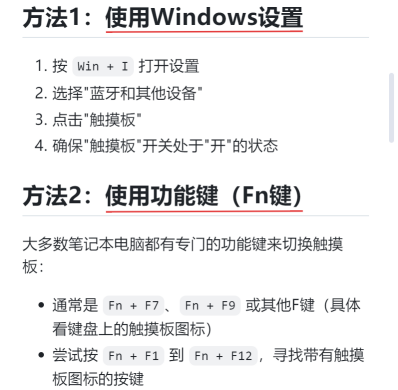
2.引導(dǎo)優(yōu)先嘗試最快捷方案:基于診斷,AI助手會(huì)優(yōu)先推薦最可能生效的方法。它會(huì)明確指引:“請首先嘗試您聯(lián)想筆記本的Fn + F8功能鍵組合”(不同品牌快捷鍵不同,AI助手會(huì)根據(jù)信息給出具體建議)。同時(shí),它會(huì)指導(dǎo)您查看鍵盤F1-F12鍵上是否有觸摸板圖標(biāo),進(jìn)行嘗試。
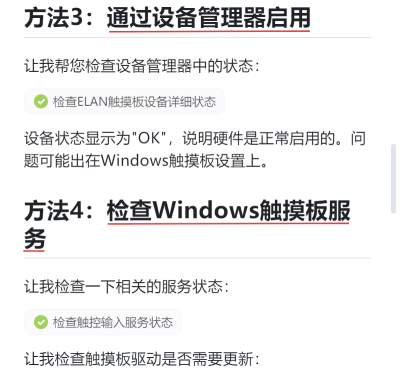
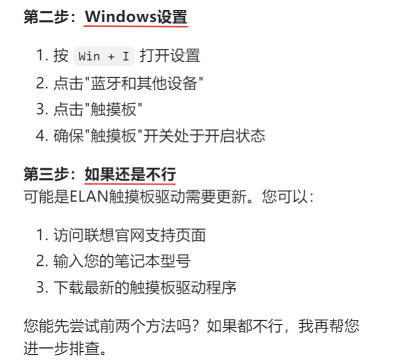
3.提供系統(tǒng)設(shè)置檢查路徑:如果快捷鍵無效,AI助手會(huì)提供下一步精準(zhǔn)路徑。如截圖所示,它會(huì)詳細(xì)指導(dǎo):“請按 Win + I 打開設(shè)置,依次點(diǎn)擊 ‘設(shè)備’ > ‘觸摸板’,確保頂部的 ‘觸摸板’開關(guān)處于開啟狀態(tài)。”
第三步:執(zhí)行深度檢查與驅(qū)動(dòng)修復(fù)
若前兩步未能解決問題,AI助手將引導(dǎo)進(jìn)行更深層次的修復(fù):
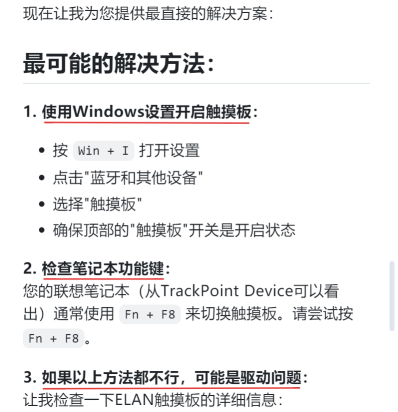
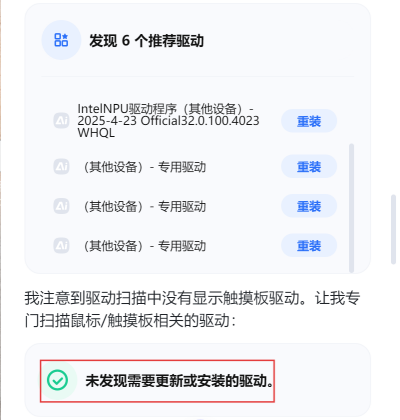
檢查并修復(fù)驅(qū)動(dòng)狀態(tài):AI助手可以引導(dǎo)您進(jìn)入“設(shè)備管理器”,檢查觸摸板設(shè)備是否有禁用標(biāo)志(黃色感嘆號(hào)),并指導(dǎo)您右鍵點(diǎn)擊選擇“啟用設(shè)備”。同時(shí),它會(huì)自動(dòng)掃描驅(qū)動(dòng)程序,如截圖所示,檢查是否有可用更新或是否需要重新安裝。
提供官方驅(qū)動(dòng)下載指引:對于驅(qū)動(dòng)問題,AI助手會(huì)建議您訪問電腦品牌的官方網(wǎng)站,根據(jù)型號(hào)下載并安裝最新的觸摸板官方驅(qū)動(dòng),以確保最佳兼容性。
排查服務(wù)與組策略影響:在極少數(shù)情況下,AI助手還可以指導(dǎo)您檢查相關(guān)的系統(tǒng)服務(wù)是否正常運(yùn)行,或是否存在組策略限制,進(jìn)行逐一排查。
重要注意事項(xiàng)
確認(rèn)外接鼠標(biāo)的影響:如果連接了外接鼠標(biāo),請嘗試拔掉鼠標(biāo),看觸摸板是否自動(dòng)恢復(fù)。您可以在“觸摸板設(shè)置”中關(guān)閉“連接鼠標(biāo)時(shí)讓觸摸板保持打開狀態(tài)”的選項(xiàng)以避免此干擾。
區(qū)分硬件故障與軟件關(guān)閉:如果觸摸板在BIOS設(shè)置界面(開機(jī)時(shí)按F2或Del鍵進(jìn)入)中也無法使用,則很可能是物理性硬件故障,需聯(lián)系售后檢修。
驅(qū)動(dòng)安裝后重啟:更新或重新安裝觸摸板驅(qū)動(dòng)程序后,務(wù)必重啟電腦以使更改生效。
保持系統(tǒng)更新:Windows系統(tǒng)更新有時(shí)會(huì)包含針對觸摸板等硬件的兼容性改進(jìn)和驅(qū)動(dòng)更新,保持系統(tǒng)更新有助于避免此類問題。
金山毒霸AI助手
專業(yè)解決日常使用電腦中的各種問題,讓您的日常工作更順暢