毒霸AI助手安全下載官方版
當你正沉浸在電影劇情中,電腦揚聲器的音量條明明在歡快跳動,耳邊卻一片寂靜;當你著急參加線上會議,系統(tǒng)顯示音頻輸出正常,卻聽不到對方的任何聲音…… 這種 “看得見聲音、聽不見聲響” 的矛盾場景,是不是讓你既困惑又煩躁?手動排查設備連接、驅(qū)動設置、音量選項,往往像在迷宮里打轉(zhuǎn),費時費力還可能越修越糟。別擔心,【金山毒霸 AI 助手】就是為解決這類 “棘手” 音頻故障而生的利器 —— 它能自動掃描、智能修復,甚至給出精準的硬件排查指引,讓你輕松擺脫揚聲器無聲的困擾。
揚聲器無聲的三大核心原因
輸出設備沖突:耳機與揚聲器同時連接電腦,系統(tǒng)音頻輸出通道被擠占,導致?lián)P聲器雖顯示有聲音但實際無輸出;多音頻設備同時連接,輸出優(yōu)先級設置混亂。
虛擬音頻驅(qū)動或藍牙設備劫持:虛擬聲卡驅(qū)動與系統(tǒng)原生驅(qū)動沖突,搶占揚聲器的音頻輸出權;藍牙設備未正確斷開,后臺劫持音頻通道,導致?lián)P聲器無聲。
揚聲器禁用或聲道異常:系統(tǒng)中揚聲器被意外禁用;揚聲器聲道設置錯誤,導致聲音無法正常輸出。

用毒霸 AI 助手:一鍵修復揚聲器無聲
針對揚聲器無聲時 “設備沖突難排查”“驅(qū)動劫持找不到根源”“聲道設置弄不清” 的痛點,毒霸 AI 助手可高效解決,步驟如下:
第一步:下載并打開工具
點擊官方鏈接一鍵下載毒霸 AI 助手,安裝完成后啟動軟件,進入主交互界面。
| 產(chǎn)品名稱 | 版本 | 文件大小 | 發(fā)布日期 | 操作 |
|---|---|---|---|---|
毒霸AI智能助手推薦 | 2.1.0 | 85.6MB | 2025-10-15 | 下載 |
安裝步驟
第二步:發(fā)起揚聲器無聲修復指令
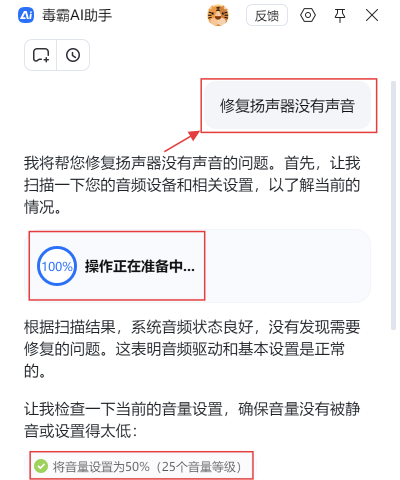
在毒霸 AI 助手的輸入框中,輸入【修復揚聲器沒有聲音】指令。此時助手會立刻響應,提示 “我將幫您修復揚聲器沒有聲音的問題。首先,讓我掃描一下您的音頻設備和相關設置,以了解當前的情況”,隨后進入 “操作正在準備中” 的掃描流程,界面會清晰顯示進度。這個過程會全面檢測音頻驅(qū)動狀態(tài)、輸出設備沖突、揚聲器啟用情況等核心項,你只需耐心等待,無需進行任何手動操作。
第三步:根據(jù)掃描結果操作并按需排查
掃描完成后,助手會給出針對性反饋:
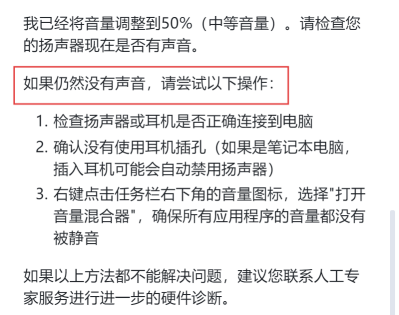
若系統(tǒng)音頻狀態(tài)良好,助手會自動將音量調(diào)整到 50% 的中等水平,并提示 “請檢查您的揚聲器現(xiàn)在是否有聲音”;
若檢測到輸出設備沖突、虛擬驅(qū)動劫持或揚聲器設置異常,助手會一鍵完成設備優(yōu)先級優(yōu)化、驅(qū)動沖突修復或揚聲器啟用 / 聲道重置,整個過程無需你干預;
若修復后揚聲器仍無聲音,可按照助手的提示進行以下排查:
1.檢查揚聲器或耳機的連接是否正常;
2.右鍵點擊任務欄右下角的音量圖標,選擇 “打開音量混合器”,確保所有應用程序的音量都沒有被靜音;
!若以上方法都無法解決問題,建議聯(lián)系人工專家服務,進行進一步的硬件診斷(比如揚聲器硬件故障、音頻接口損壞等)。
文章總結
揚聲器顯示有聲音卻實際無聲,多是輸出設備沖突、驅(qū)動劫持或揚聲器自身設置在 “搗亂”。有了【金山毒霸 AI 助手】,無需手動折騰聲音設置、驅(qū)動管理,只需輸入指令,就能自動定位并解決問題,讓揚聲器聲音快速回歸,再也不用為 “顯示有聲音卻聽不見” 的矛盾情況頭疼了。
金山毒霸AI助手
專業(yè)解決日常使用電腦中的各種問題,讓您的日常工作更順暢